别再把 SVG 当成一张图,Vector Forge 把图层和源码都摊到你面前
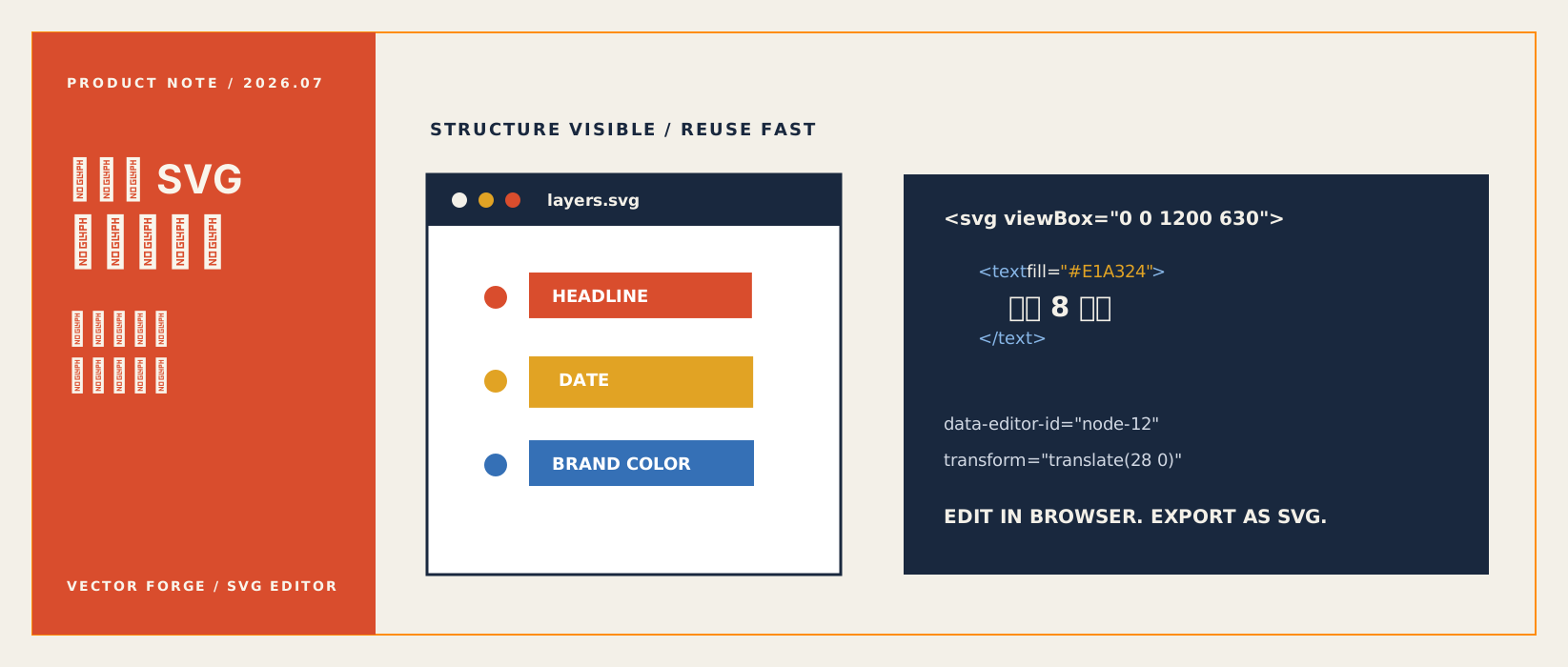
- Vector Forge 是一款运行在浏览器里的 SVG 编辑器,导入文件后可直接查看图层、选中元素、改字改色并导出。
- 它适合自媒体封面、活动海报、Logo 变体和 UI 图标等已有 SVG 的二次修改,省去重新打开大型设计软件的成本。
- 编辑器用 data-editor-id 把画布、图层树与源码视图关联起来,同时保留原始 SVG 结构,导出时再移除编辑器属性。
- 当前版本把数据保存在浏览器 localStorage,专注桌面端快速编辑,不适合替代 Figma 或处理复杂插画与移动端深度设计。
下午临时接到一个选题,文案已经改到第五版,封面还卡在一张旧 SVG 上。
问题不大,改两个标题、换一组颜色,再把 Logo 往右挪一点就行。可你知道最烦的是什么吗?这张图是设计师很早以前交付的,文件里塞着一层又一层 <g>、路径和蒙版。它在浏览器里看起来就是一张图,真要改,得翻出 Figma,或者打开那个只为改一行字也要加载半天的桌面软件。
对靠内容吃饭的人来说,这种小修改特别消耗心气。重新画太重,直接放弃又不甘心。
Vector Forge 想解决的就是这段缝隙。它是一款跑在浏览器里的 SVG 编辑器,把一个原本只能预览的 SVG 文件,拆成能点、能选、能改的图层和源码。拖进去,改完,导出。没有账号,也不需要安装。
它的目标很克制。不是去和 Figma、Illustrator 拼完整设计能力,而是让你更快地完成已有 SVG 的二次编辑。
一张 SVG,为什么总让人又爱又怕
SVG 对自媒体创作和设计协作很友好。它清晰、可无限缩放,适合做公众号头图、社交媒体配图、播客封面、Logo 变体、活动主视觉里的图标。
但它也有一个反直觉的地方。视觉上它像图片,文件里其实是一棵节点树。
一个按钮图标可能只有几个 path,一张海报却可能有几十个文字、矩形、分组和滤镜。拿到这种文件时,创作者经常只想完成下面几件小事。
- 把「周三晚 8 点」改成「周五晚 8 点」
- 把品牌蓝替换成这次活动的橙色
- 暂时隐藏一层装饰,给标题让出空间
- 把旧 Logo 换成另一个版本
代码编辑器能改,但看不见结果。纯预览器能看,却动不了内容。完整设计软件当然做得到,只是为这点改动重新进入一套复杂工作流,有点杀鸡用牛刀。
Vector Forge 的切口就在这里,给 SVG 一张可见的结构地图。
它把代码和画布绑在了一起
打开体验站后,左边是图层树,中间是画布,右边是属性检查器。你也可以切到 Source 视图,看格式化后的 SVG 源码。
表面上看,这像是常见的三栏编辑器。真正有用的部分,是四个视图在操作同一份 SVG 文档。
项目里的 parseSvg 会用 DOMParser 读取 SVG,递归遍历 rect、path、text、g 等可编辑节点,并给它们补上 data-editor-id。这个 ID 不是给用户看的,它是图层树、画布命中和源码行之间的暗号。
所以,在画布上点一个元素,编辑器能反查到左侧图层。在线条很多的文件里点中一个 path,也能跳回对应源码。选中文字后直接双击,画布上的文字会进入编辑状态。
这点非常重要。很多创作者并不想学 SVG 语法,他们想要的是「我点到的,就是我能改的」。
适合内容团队的一条五分钟工作流
我更愿意把它当成一个「交付物再利用」工具。
假设你手里有一套设计师交付的活动视觉,明天要给视频号、小红书和公众号做三个变体。与其让设计师再开三次文件,不如先把原 SVG 拖进 Vector Forge。
先在图层树里折叠分组,找到主标题和日期。点一下眼睛图标,隐藏不需要的角标。接着在属性面板换填充色、描边色、透明度或描边宽度,双击文字换成新文案。最后用拖拽调整元素位置,确认画面没问题后导出。
中途改坏了也没关系。useEditorDocument 里的 commitDocument 把每次文档变更纳入历史栈,默认保留最近 50 步。Cmd/Ctrl + Z 和 Cmd/Ctrl + Shift + Z 可以撤销或重做,这比手改 XML 时「保存前先复制一份」稳得多。
它还支持多选。按住 Cmd/Ctrl 点选多个元素,画布会显示各自边界和组合边界。对于要一起移动的标题、日期和小标签,这个细节很省时间。
短一点说,设计师负责第一次把东西设计好,创作者可以用这条工作流完成后续的小范围改版。两边都少一点来回。
它不是把 SVG 转成画布,而是保留它的原样
这里有个容易被忽略的工程选择。
不少在线编辑器会把导入素材变成位图或一套内部对象模型,编辑体验可能更统一,代价是导出的结果不一定还是原来的 SVG。Vector Forge 走了另一条路,它一直把 SVG markup 当作文档本体。
拖动元素时,translateElementsById 会把位移写回节点的 transform 属性。改颜色、透明度、描边或文字时,updateElementAttributes 也是直接修改相应节点。对于矩形缩放,bakeRectTranslateScaleTransform 会把可解析的平移和缩放变回 x、y、width、height,减少连续编辑留下的变换包袱。
导出前,sanitizeForExport 会清掉 data-editor-id 等编辑器临时属性,minifySvg 再去除多余空白并收敛小数精度。也就是说,编辑器在工作时给 SVG 加的索引,不会跟着成品泄漏出去。
对于要继续交给前端、放进网页或反复复用的素材,这比导出一张 PNG 更有价值。图仍然是矢量图,下一次还可以继续改。
素材库让「从零画」变成「从一个好起点改」
如果你没有现成 SVG,Vector Forge 也不至于让你面对一块空白画布。
仓库的 public/svg-collections/ 放了动画示例、加载动效、Logo 和创意动画等预设素材,SvgCollectionModal 可以把其中一个元素加入当前文档。你还可以新建矩形、圆、椭圆、线、折线、多边形、路径和文字。
我觉得这个方向挺适合自媒体创作。很多人真正缺的不是一支从零画贝塞尔曲线的手,而是一个可以马上替换颜色、文字和尺寸的起点。
不过别把它理解成模板设计平台。目前的素材更像可拆入画布的积木,完整的 Banner、Logo、UI 卡片模板库还在路线图里。它适合补一个图标、加载动效或装饰元素,不适合期待一键产出整张成熟海报。
哪些场景值得打开它
下面这几类工作,我会优先推荐 Vector Forge。
| 场景 | 用它做什么 | 为什么合适 |
|---|---|---|
| 内容封面改版 | 改标题、日期、主题色和 Logo | 不必重新搭建设计文件 |
| 品牌素材分发 | 隐藏或替换某些图层,导出不同版本 | SVG 的图层结构仍保留 |
| 产品和运营协作 | 快速改说明文字、图标颜色或按钮状态 | 改动可以直接在浏览器里完成 |
| 前端交接前检查 | 查看 Source,确认元素和颜色 token | 画布和源码可互相定位 |
| 小型动效素材 | 插入或调整 SVG 动画示例 | 保持矢量格式,网页中可继续使用 |
如果你的素材本来就是 SVG,目标是局部编辑后继续以 SVG 交付,它很顺手。
轻量工具的边界,要在动手前知道
这类工具最怕被夸成万能画板。Vector Forge 目前的边界其实写得很清楚。
第一,它更适合桌面端。路线图把移动端列为「低成本兜底」,小屏操作复杂图层、精确拖拽和多选都不舒服。用手机临时看看可以,认真改图还是电脑更靠谱。
第二,它不做完整设计软件。没有打算和 Figma、Boxy SVG 正面竞争,也暂时没有网格吸附、标尺、旋转手柄、对齐分布和完整模板库。需要精细排版、多人评审或复杂插画,还是回到原来的设计工具。
第三,当前文档主要存进浏览器的 localStorage。useEditorDocument 会在 350 毫秒后写入本地缓存,写入失败会提示。这个设计让你不必注册账号,也意味着换设备、清浏览器数据前,最好先把 SVG 导出到本地。分享链接和短链属于后续计划,暂时别把浏览器缓存当云端项目库。
这不是缺点清单,而是它能保持轻的原因。创作工具一旦把账号、云端协作、团队权限和全功能排版都装进去,那个「打开就改」的瞬间通常就没了。
给创作者的一个判断方法
以后拿到 SVG,可以先问自己一个问题。
这次任务是「重新设计」,还是「复用已有设计资产」?
前者需要设计系统、版式推敲和完整工具链。后者更需要的是可见的图层、能马上修改的属性,以及干净的导出。Vector Forge 属于后面这一类。
我把它叫作「结构可见的复用」。设计师交付的 SVG 不再是一份只能请求修改的附件,而是团队每个人都能安全改一点、继续用下去的素材。
想直接试试,可以打开 Vector Forge 在线体验,或者阅读 GitHub 仓库 的源码和路线图。

评论互动